







На выделенных серверах Palworld могут разместиться до 32 игроков, прочесывающих острова в поисках покемоноподобных монстров и ценных ресурсов. Разработчик Pocketpair планирует увеличить это число в будущем обновлении, а также добавить внутриигровой метод размещения серверов. Однако уже сейчас для создания собственного выделенного сервера Palworld требуется несколько дополнительных шагов.
Чтобы создать многопользовательский сервер, вам нужна Steam-версия игры. Из-за сложностей, связанных с обновлением игр на консолях, версия игры для Xbox/Microsoft Store/Game Pass в настоящее время не позволяет создавать выделенные серверы любого типа. Единственный способ получить постоянный многопользовательский сервер для себя и своих друзей – это купить игру в Steam, а поскольку кроссплей еще не создан, он понадобится и вашим друзьям.
Процесс создания выделенного сервера Palworld в основном безболезненный, но имейте в виду, что другим игрокам нужно будет знать ваш IP-адрес, чтобы присоединиться. Вы же не хотите объявлять свой IP-адрес случайным людям, поэтому будьте осторожны с тем, кому вы его даете.
КАК НАСТРОИТЬ ВЫДЕЛЕННЫЙ СЕРВЕР
Подробные инструкции по настройке выделенного сервера Palworld вы найдете ниже, а здесь приведен краткий список шагов:
- Установите и запустите Palworld один раз
- Установите Palworld Dedicated Server (включите Tools, если вы его не видите)
- Откройте папку установки выделенного сервера Palworld
- Откройте файл DefaultPalWorldSettings.ini и скопируйте все, что находится ниже третьей строки
- Перейдите в PalServer\Pal\Saved\Config\WindowsServer и вставьте текст в PalWorldSettings.ini
- Измените желаемые настройки и сохраните
- Запустите Palworld Dedicated Server
- Выберите Play Palworld Dedicated Server и нажмите Play
После покупки Palworld в Steam она появится в вашей библиотеке игр. Вам нужно будет один раз запустить игру, чтобы она создала все необходимые файлы в папке установки.
После этого закройте игру и найдите “Palworld Dedicated Server” в библиотеке Steam. Если он не отображается, нажмите на выпадающее меню фильтра над списком игр и включите “Инструменты”. Прежде чем нажать кнопку “Запуск”, щелкните правой кнопкой мыши на Palworld Dedicated Server в списке, наведите курсор на “Управление” и выберите “Обзор локальных файлов”, чтобы открыть папку установки.
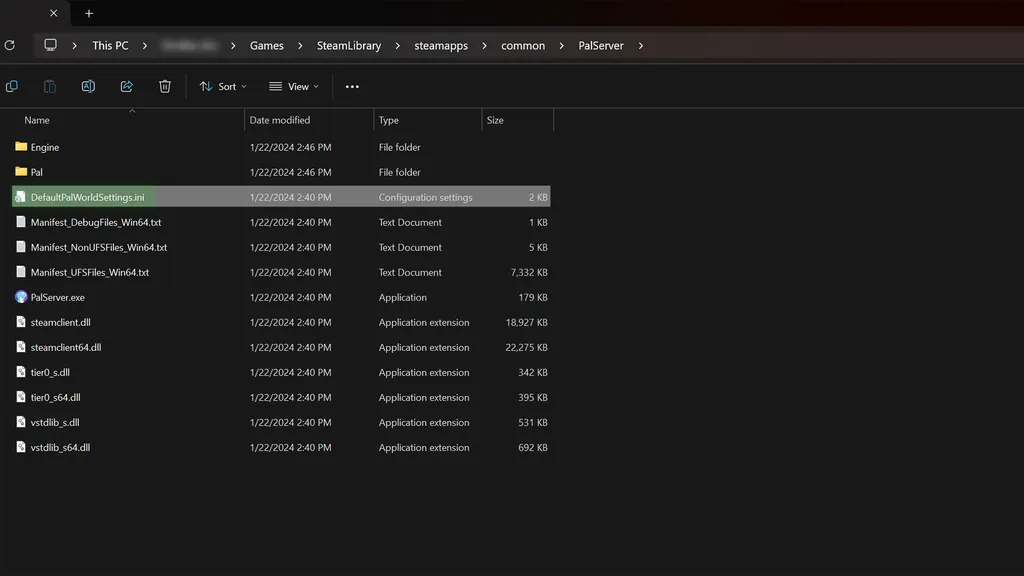
В папке находится несколько файлов, но вас должен волновать только “DefaultPalWorldSettings.ini”. Для следующего шага вам нужно открыть его с помощью программы вроде “Блокнота”, щелкнув правой кнопкой мыши, наведя курсор на “Открыть с помощью” и выбрав нужный вам текстовый редактор.
Выделите и скопируйте весь текст под третьей строкой, где говорится ” It should include “[/Script/Pal.PalGameWorldSettings]” и весь текст под ним. Закройте окно и вернитесь в папку PalServer, в которой вы находились секунду назад.
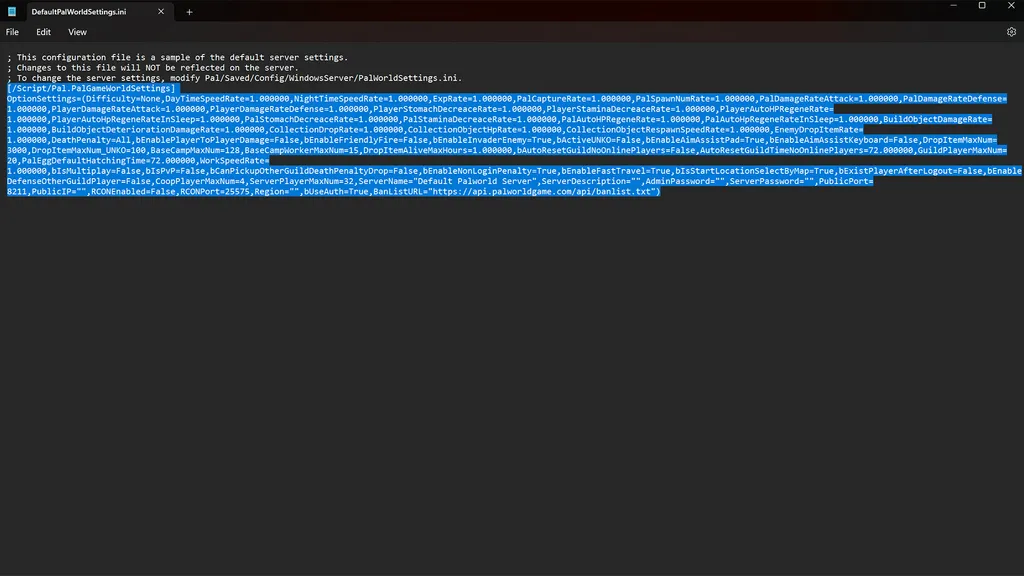
Теперь вам нужно вставить весь этот текст в другой файл. Он находится в папке PalServer > Pal > Saved > Config > WindowsServer. Среди всех ini-файлов там вы увидите “PalWorldSettings.ini”. Откройте его “Блокнотом”, как и предыдущий файл, и вставьте текст.
Вы можете изменить некоторые вещи, прежде чем сохранить и закрыть файл. Ниже приведен список наиболее важных настроек, которые вы можете изменить, заменив текст между кавычками:
- ServerName – Имя вашего сервера
- ServerDescription – краткое описание вашего сервера
- ServerPassword – Пароль, необходимый игрокам для доступа к серверу (пароли требуют обходного пути, описанного ниже).
- AdminPassword – пароль, необходимый для доступа к командам администратора.
Когда закончите, сохраните файл и закройте его.
Наконец-то пришло время запустить ваш сервер Palworld. Запустите Palworld Dedicated Server из своей библиотеки игр. Появится окно, в котором вас спросят, хотите ли вы играть на выделенном сервере или запустить сервер сообщества. Серверы сообщества являются общедоступными и отображаются в меню мультиплеера игры, но у некоторых возникают проблемы с тем, чтобы заставить их работать, так что давайте пока пропустим этот вариант. Выберите Play Palworld Dedicated Server и нажмите кнопку Play.
Пока он загружается, Windows может попросить вас разрешить доступ к публичным и частным сетям. Нажмите “Да” и дождитесь появления окна командной строки. Вам нужно будет держать это окно открытым, чтобы сервер работал независимо от того, играете вы или нет.


