






Оглавление
Демо-версия создателя персонажей для грядущего симулятора жизни Inzoi от Krafton вышла в ограниченное время на этой неделе, и тысячи игроков уже создают с ее помощью суперкрасивые творения. Inzoi ощущается как загрузка The Sims 4 с кучей альфа-версий CC, засунутых в папку mods и ждущих своего часа.
Но, честно говоря, это настолько красиво, что легко скатиться к синдрому одинаковых лиц. Знаете, эффект «лица iPhone», когда каждый персонаж выглядит так, будто только что закончил съемки видеоролика GRWM и рекламирует новую сыворотку для увеличения объема губ, которую можно «найти в магазине TikTok». Я не нашла способа избавиться от позы «пухлые губы», но мне очень хотелось найти способ победить обвинения в «неестественной долине».
После некоторых собственных проб и ошибок, когда я пытался создать Джереми Аллена Уайта и случайно добился того, что он стал выглядеть так, будто я заставил своих кукол Тимоти Чаламета и Киллиана Мерфи поцеловать Кена, у меня есть для вас несколько советов о том, на какие настройки следует обратить внимание и как начать создавать более реалистичные лица.
Советы по Inzoi Character Studio
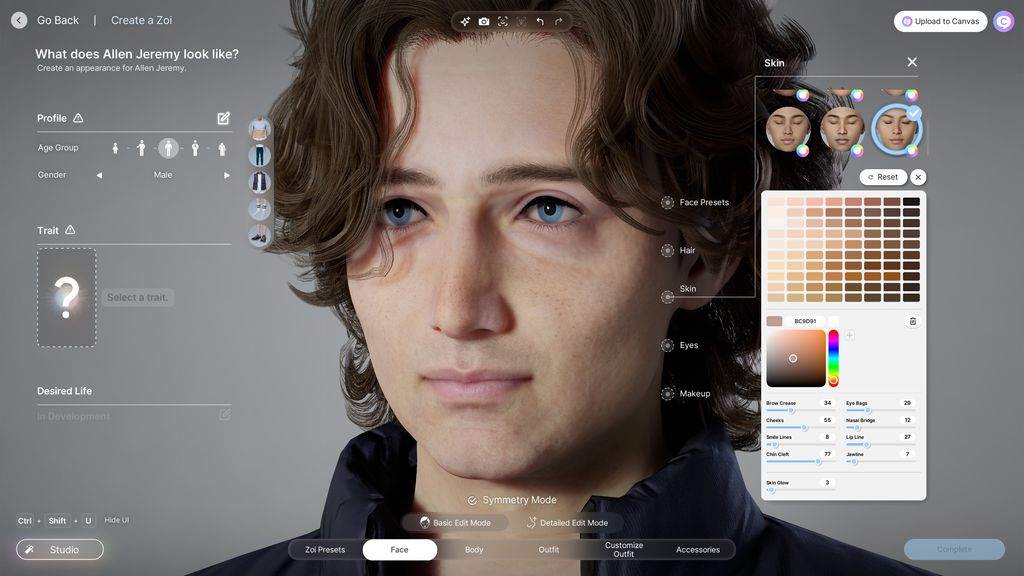
Главное, что нужно знать, – это то, что вам нужно выбрать правильный пресет лица. Это важный фактор для многих создателей персонажей, но поскольку в Inzoi не так много вариантов редактирования деталей, как можно было бы предположить, вам действительно нужно начать с базового лица, которое соответствует стилю глаз – с прикрытыми веками или без – который вы хотите. Также нужно выбрать пресет с нужным вам поворотом носа и глубиной лица, потому что эти параметры нельзя изменить, а они оказывают большое влияние на лицо.
- Используйте как основной, так и подробный режим редактирования для создания лица, потому что они делают разные вещи.
- Снимите галочку с «режима симметрии», чтобы придать лицу реалистичные недостатки, потому что ни у кого нет полной симметрии лица.
- Вы можете поворачивать глаза, нажимая и перетаскивая линию полукруга вокруг глаза в основном режиме редактирования
- Найдите ползунки деталей лица, таких как мешки под глазами и линии улыбки, под иконкой выбора цвета кожи.
- Используйте вкладку «Настроить наряд», чтобы изменить стиль рукавов, вырез и подтяжку рубашки.
- Измените длину волос, выбрав одну из «пользовательских» причесок и найдя ползунок «Длина» в меню выбора цвета.
- Детали кожи, такие как веснушки и косметические отметины, находятся в разделе «Румяна» меню макияжа.
Чего нет в студии персонажей Inzoi
Ползунки высоты: Вы не можете изменить общую высоту вашего Зоя.
Гетерохромия: Никаких разных цветов глаз, извините. Это очень неприятно, так как мне очень нравилось воспроизводить свои собственные зрачки разного размера в создателе персонажей Dragon’s Dogma 2.
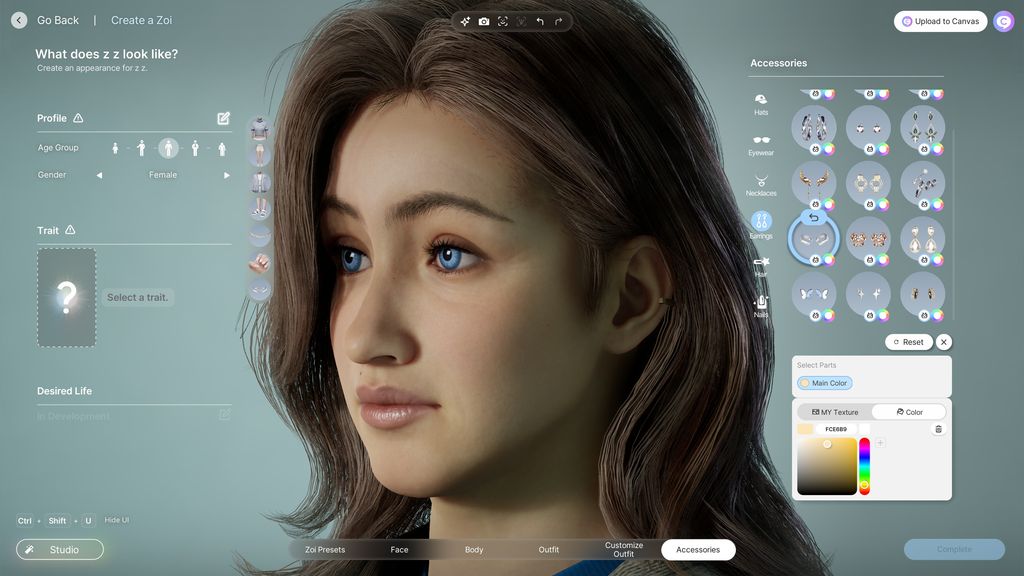
Множественный пирсинг: Выбор сережек в Inzoi сейчас довольно ограничен – в основном только пирсинг мочки, но вы также не можете использовать один хрящевой обруч с пирсингом мочки. Также сейчас нет других вариантов пирсинга лица, таких как пирсинг носа, губ или бровей.
Ситуативные наряды: Сейчас в Inzoi нет отдельных нарядов для повседневной носки, купальников, формальной одежды и т.д., как в The Sims. Вы можете сохранить наряд в качестве пресета и переодеть в него Зои позже, но, насколько мы знаем, вы не можете выбрать для Зои индивидуальные купальники или одежду для сна.
Как сохранить Зои в студии персонажей
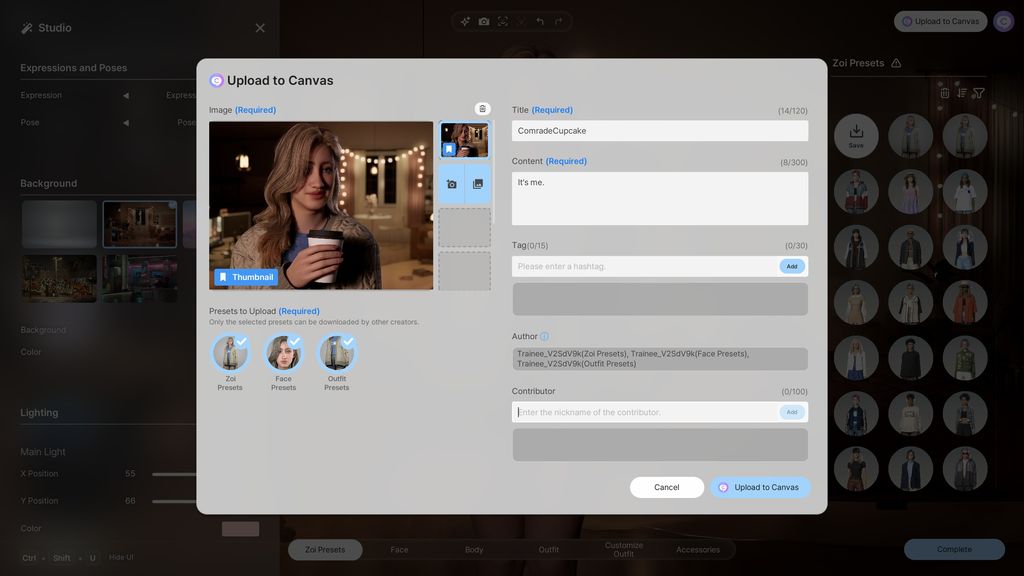
Нажмите «Загрузить на холст» в правом верхнем углу экрана, если вы хотите создать Зои на этой неделе и поиграть с ними после полного запуска Inzoi. Холст – это центр загруженных пользователями творений, похожий на галерею в серии The Sims. Чтобы воспользоваться студией персонажей Inzoi, вам придется подключить учетную запись Krafton, поэтому загруженные на холст работы будут привязаны к вашей учетной записи, и вы сможете повторно загрузить их после запуска.
Вы также можете сохранить наряд, лицо или полного Зоя в качестве пресета, чтобы использовать его для последующих Зоев с помощью иконки «сохранить» в списке пресетов лица и наряда. Однако ваши пресеты могут не сохраниться до запуска, поэтому, чтобы быть уверенным, загрузите все, что вы хотите сохранить, на холст.


